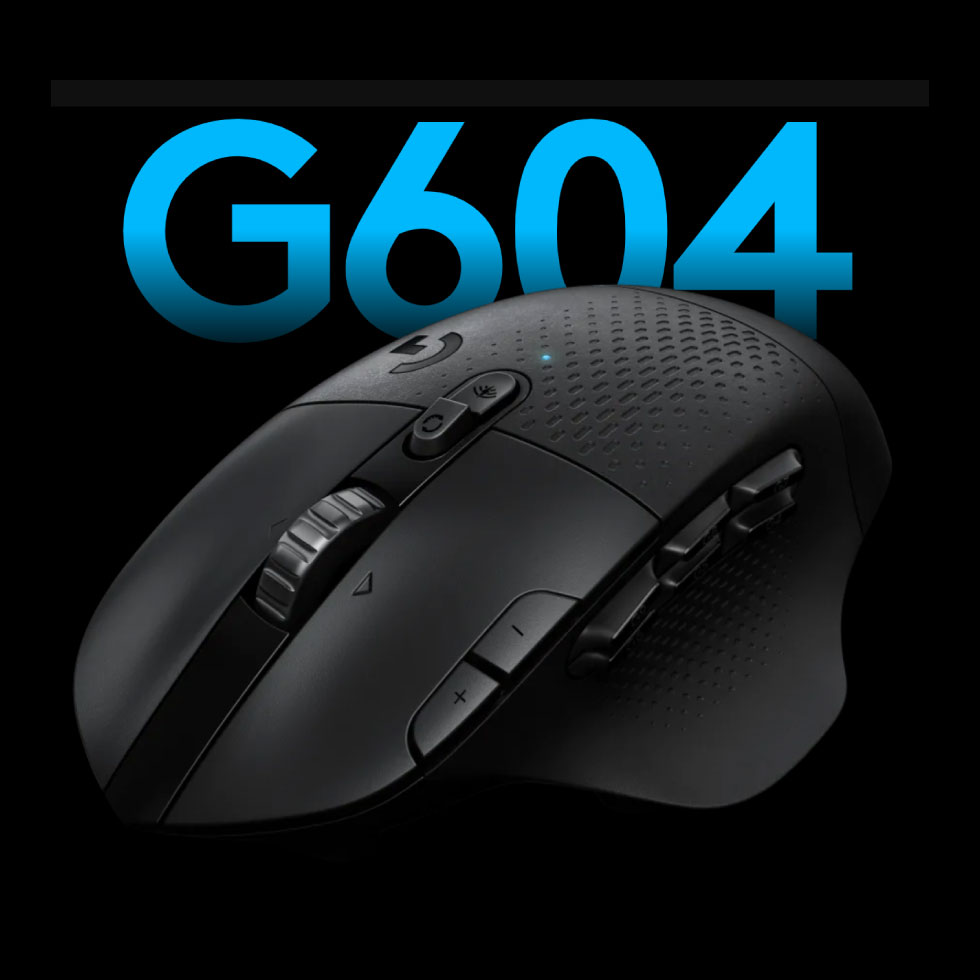
管理人はパソコンでの仕事が多いので、一日の大半をパソコンの前で過ごします。故にマウスの選定はものすごく重要です。
今回は私が使ってみてめちゃくちゃ良かったマウスG604をご紹介いたします。
|
|


管理人の環境
おすすめといっても、環境と作業内容にもよると思いますので、一応、管理人の環境もご説明いたします。
管理人がメインで使っているPCは、HP社製の “Spectre x360 15インチ”。Core i7-8750H。Windows10です。作業としては主にエクセルやSQLでの分析業務やら、Photoshopやillustlatorなどでの画像制作、dreamweaverでのコーディング作業などです。オフィス以外(例えばカフェなど)でも作業することが前提なので、ノートPCを選んでいます。
G604を選んだ理由
・無線でレスポンスが早いこと
・ショートカットやマクロが割り当てできること
・高速スクロールができること
・見た目がかっこいいこと
・耐久性
この辺りが、私がマウスに求めることでしたが、結論から言うと、G604はこのすべての条件をクリアしています。持ち歩くこと前提なので、カフェで作業するときに無線じゃないと、線がめちゃくちゃ邪魔です。そして、最近はクラウド環境で仕事することが多いので、なんどもパスワードやIDを入力するのが面倒だし、何度も同じ操作をすることも多いので、ショートカットやマクロ登録ができるボタンが無いとしんどい。あとは何と言っても”見た目がかっこいい” “安っぽくない” ということが大事でした。
logicoolってどんなブランド?
ロジクールは「Logitech International S.A.(ロジテック)」という電子機器メーカーのブランドです。1981年にスイス・ローザンヌで設立されたスイス企業です。(一方、日本にも「Logitec(ロジテック)」という名前の周辺機器メーカーがありますが、こちらは別物なので無関係です。)
G604の特徴
| 寸法 | 130×80×45mm |
|---|---|
| 重量 | 135g(電池含む) |
| DPI | 100~16,000dpi |
| レポートレート | 125/250/500/1000Hz |
| 接続方式 | WiFi(LIGHT SPEED) Bluetooth |
| ボタン数 | 15 |
| センサー | HERO 16K |
右利き用のワイヤレスマウスで、最近のゲーミングデバイスにありがちな光るパーツは非搭載です。
デザイン
G604は右利き用マウスで、左右非対称の独特な形状で、仕様上の寸法は130×80mmと大きめ。
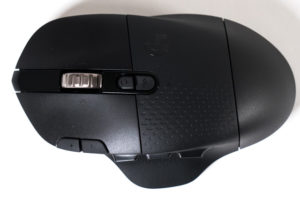
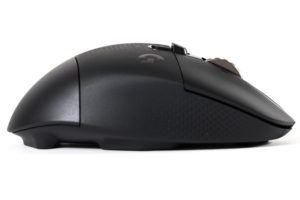

側面から見るとサイドボタンの多さが目立ちます。
サイドボタンは左側のみで、右側には何もありません。
「6つもサイドボタンがあると操作しづらそう」
と買う前は思っていましたが、実際にマウスを操作してみるとひとつひとつのボタンがきちんと独立していて、意外なほど押しやすいです。
この6つのボタンにショートカットやマクロを割り当てることができます。
レシーバーと電池を収納可能
マウスのお尻部分に電池とレシーバーを収納可能。
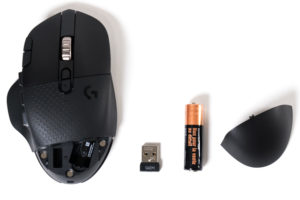
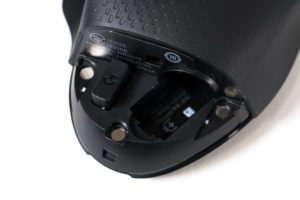
ふたはマグネット式なので、少し爪をひっかければ簡単に開けられます。
レシーバーは※LIGHT SPEEDで接続する場合のみ必要で、Bluetoothでつなげるなら使いません。
事務作業で便利な高速ホイール
もう1点気に入っているのが高速ホイール。
耐久性の高い金属製のホイールが使われていて、質感もいい感じです。
抵抗がまったくない状態でスムーズにホイールを回転させられるため、上下に長いWebページなどもスムーズに閲覧可能。
CSVデータのエクセル作業事はもちろんAdobe系ソフトを毎日使う私にとって、高速スクロールは強い味方です。
ホイールを回したときのカリカリとしたノッチ感が好きな方は、ボタンひとつでラチェットスクロールに切り替えられます。
専用アプリによるカスタマイズ
ロジクールデバイスには「G HUB」という専用のPCアプリケーションが用意されているので、それを使ってサイドボタンなどへの割当を行います。
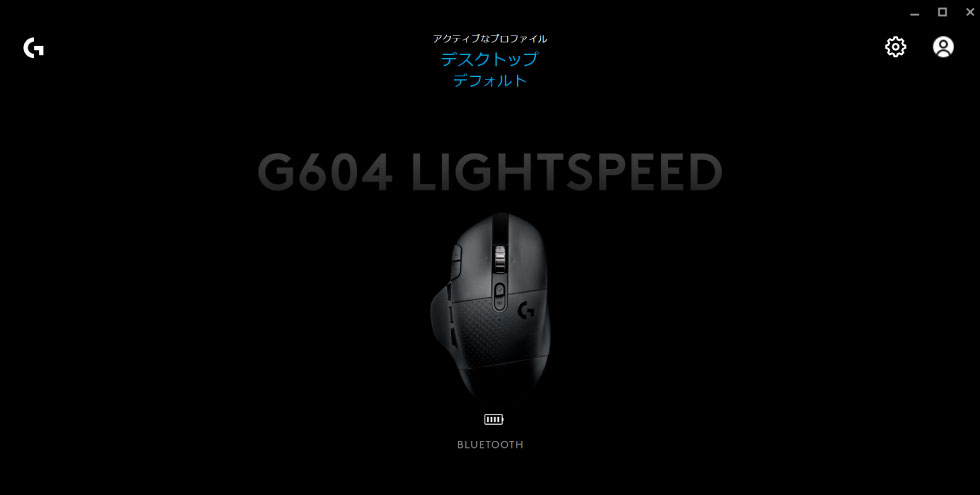
操作一覧にあらかじめ用意されている操作一覧以外にも、自分で設定したキー入力などを割り当てることも可能です。
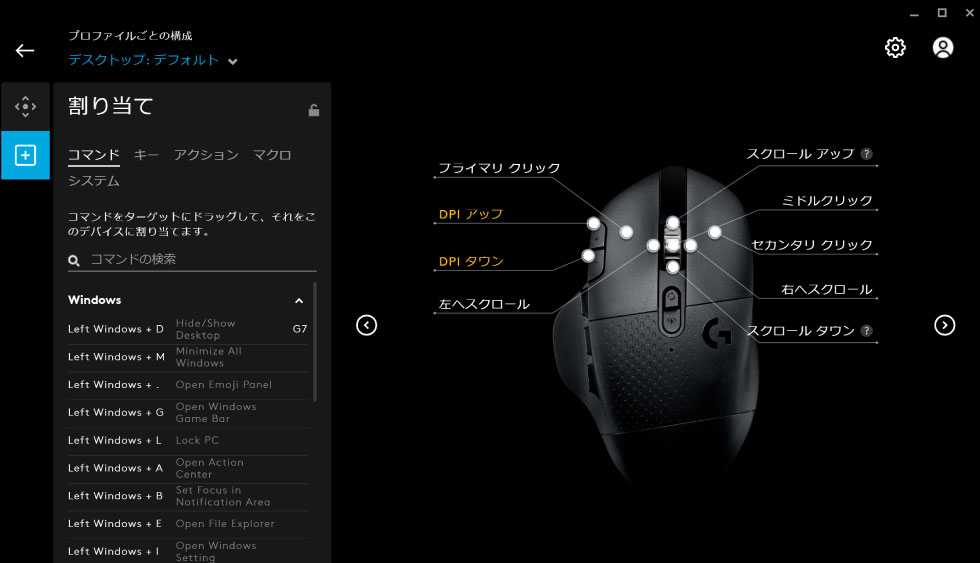
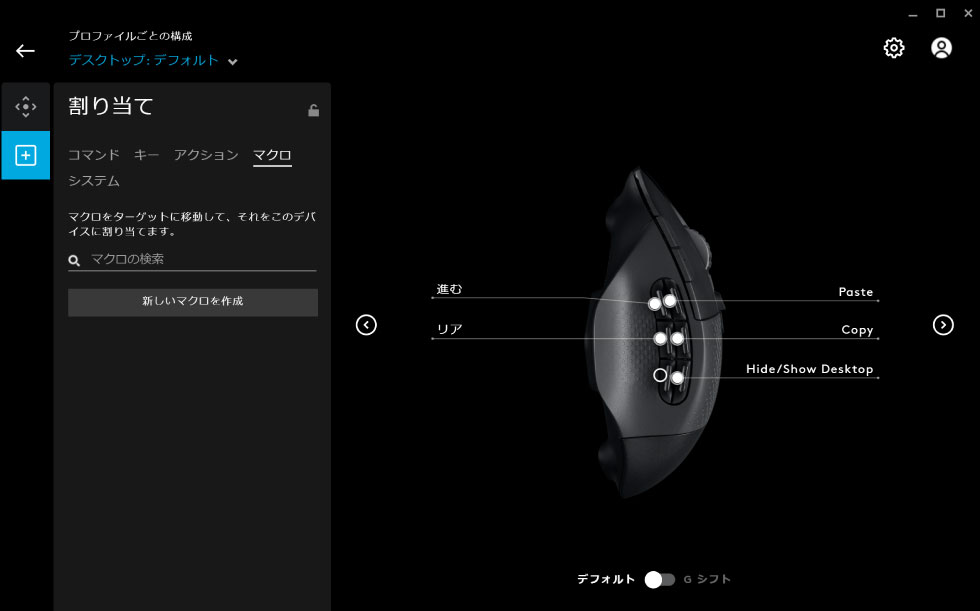
割当可能な15ボタンのうち、どのマウスにもあるクリックやホイール操作に新たな操作を割り当てるのは少し難しいですが、それ以外のホイール左、ホイール右、左上のボタン2つ、サイドボタン6つの計10ボタンに好きな操作を割り当てられることは大きな魅力です。使いこなせば操作の早さや作業効率が格段によくなります。
そして、DPI調整機能もあります。DPIとは「dots per inch」の略で、マウスの感度を指します。G604では「100~25600」の間で4つのDPI設定をすることができます。
重いけど軽い
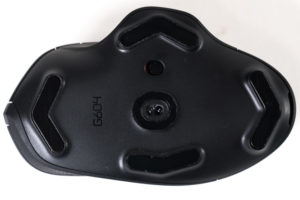
G604はそこそこ重量があるマウスでが、底面の浮き上がった部分に大きく配置された4箇所のソールのおかげでスルスルと動かすことができます。地面から少し浮いているよう独特な操作感があります。私は作業中マウスを持ち上げたりはしないので、重さは全く気になりませんでした。
むしろこの重厚感がカッコいいです。
マウス単体でもよいですが、私はマウスパッドも合わせて使っています。マウスパッドを使ったほうがよりスルスル動きますよ
|
|

マウスソールが摩耗してきたとき用に、交換用のソールも買っておきましょう
|
|

接続がまったく途切れない
今まではマイクロソフト社製のマウスを好んで使っていましたが、Bluetoothの接続状況が突然悪くなってしまってイライラしたりしていましたが、そういったストレスは皆無になりました。まぁ、そこは相性もあるんでしょうが、接続状況や、遅延でのストレスは一切無しです。
あとがき
G604はカテゴリーとしては ” ゲーミングマウス ” に属しますが、かなり仕事の効率アップにつながるので、ゲームをしない人にもかなりおすすめです。実際、管理人もPCでゲームは全くしません。
それでも買ってよかったと感じました。ちょっといいマウスが欲しいと思ったら、是非このG604も店頭で触ってみてください。きっと気に入るはずです。


コメント